Domain rolle-rückwärts.de kaufen?
Wir ziehen mit dem Projekt
rolle-rückwärts.de um.
Sind Sie am Kauf der Domain
rolle-rückwärts.de interessiert?
domain@kv-gmbh.de · 0541-91531010
Domain rolle-rückwärts.de kaufen?
Wie kann ich ein Video rückwärts abspielen?
Um ein Video rückwärts abzuspielen, benötigst du eine Videobearbeitungssoftware. In den meisten Programmen kannst du die Wiedergabegeschwindigkeit ändern und das Video dann rückwärts abspielen lassen. Du kannst auch spezielle Apps oder Online-Tools verwenden, die diese Funktion anbieten. **
Was ist der Unterschied zwischen Umschwung rückwärts und Umschwung vorwärts am Reck?
Ein Umschwung rückwärts am Reck wird ausgeführt, indem der Turner mit gestreckten Armen und nach hinten gerichtetem Blick über das Reck schwingt und dann in einer rückwärts gerichteten Bewegung über das Reck schwingt. Ein Umschwung vorwärts am Reck hingegen wird ausgeführt, indem der Turner mit gestreckten Armen und nach vorne gerichtetem Blick über das Reck schwingt und dann in einer vorwärts gerichteten Bewegung über das Reck schwingt. Der Hauptunterschied liegt also in der Richtung der Bewegung. **

Ähnliche Suchbegriffe für Aiseesoft-Video-Enhancer
Top-Angebote
Produkte zum Begriff Aiseesoft-Video-Enhancer:
-
Aiseesoft Video Enhancer AIAiseesoft Video Enhancer AI ? Ihre umfassende Lösung zur Verbesserung und Optimierung von Videos In der heutigen digitalen Welt ist die Videoqualität entscheidend für ein beeindruckendes Seherlebnis. Ob für persönliche Erinnerungen, geschäftliche Präsentationen oder kreative Projekte ? die Qualität Ihrer Videos spielt eine wichtige Rolle. Aiseesoft Video Enhancer AI bietet eine leistungsstarke und benutzerfreundliche Lösung zur Verbesserung und Optimierung Ihrer Videos. Diese umfassende Software nutzt künstliche Intelligenz, um die Videoqualität zu steigern und stellt sicher, dass Ihre Videos in höchster Qualität vorliegen. Was ist der Aiseesoft Video Enhancer AI? Aiseesoft Video Enhancer AI ist eine professionelle Softwarelösung, die speziell entwickelt wurde, um die Videoqualität durch den Einsatz künstlicher Intelligenz zu verbessern. Die Software bietet eine Vielzahl von Funktione...59,95 €*Versand: 0,00 €Sichere Weiterleitung zum Anbieter
-
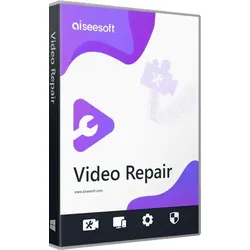
Aiseesoft Video RepairAiseesoft Video Repair: Ein Rettungsanker für Ihre Videodateien Haben Sie jemals erlebt, dass Ihre wertvollen Videos plötzlich nicht mehr funktionieren? Da schlägt Aiseesoft Video Repair die Stunde! Dieses Wunderwerk der Technik ist Ihr zuverlässiger Partner, wenn es um die Wiederherstellung beschädigter Videodateien geht. Lassen Sie uns gemeinsam entdecken, was dieses Juwel zu bieten hat! Was macht Aiseesoft Video Repair so besonders? Einfache Handhabung: Auch Laien kommen spielend leicht zurecht. Unterstützt eine Vielzahl von Formaten: Egal, ob AVI, MP4 oder MOV. Schnelle Reparatur: Ihre Videos sind im Nu wieder flott gemacht. Aiseesoft Video Repair kaufen - Eine Entscheidung, die Sie nicht bereuen werden! Warum sollten Sie sich für Aiseesoft Video Repair kaufen entscheiden? Ganz einfach: Weil Ihre Videos es wert sind! Stellen Sie sich vor, Sie könnten all Ihre Erinnerungen zurückho...39,95 €*Versand: 0,00 €Sichere Weiterleitung zum Anbieter
-
Aiseesoft Video DownloaderAiseesoft Video Downloader ? Ihre umfassende Lösung zum Herunterladen und Konvertieren von Online-Videos In der heutigen digitalen Welt sind Online-Videos zu einer zentralen Quelle für Unterhaltung, Bildung und Information geworden. Ob auf YouTube, Vimeo, Facebook oder anderen Plattformen ? das Herunterladen von Videos ermöglicht es Ihnen, Ihre Lieblingsinhalte offline zu genießen. Der Aiseesoft Video Downloader bietet eine leistungsstarke und benutzerfreundliche Lösung zum Herunterladen und Konvertieren von Online-Videos. Diese umfassende Software stellt sicher, dass Ihre Videos in höchster Qualität vorliegen und für jede Anwendung optimiert werden können. Was ist der Aiseesoft Video Downloader? Der Aiseesoft Video Downloader ist eine professionelle Softwarelösung, die speziell entwickelt wurde, um Online-Videos von verschiedenen Plattformen herunterzuladen und in verschiedene Format...39,99 €*Versand: 0,00 €Sichere Weiterleitung zum Anbieter
-
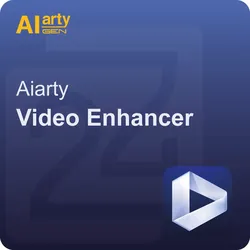
Aiarty Video EnhancerAiarty Video Enhancer – Videos mit KI verbessern, entrauschen und bis 4K hochskalieren Aiarty Video Enhancer ist eine moderne KI-Video-Enhancer-Software, mit der sich alte, verrauschte oder niedrig aufgelöste Clips sichtbar aufwerten lassen. Ob Low-Res Videos, körnige Aufnahmen, Material mit Rauschen oder Unschärfe: Die Anwendung setzt auf fortschrittliche AI-Modelle, um Details zu rekonstruieren, Kanten zu stabilisieren und die Bildqualität bis hin zu HD oder echtem 4K-Upscaling zu steigern. Da die Verarbeitung lokal auf Ihrem PC erfolgt, sind keine Cloud-Uploads nötig – ideal, wenn Sie Datenschutz und Geschwindigkeit kombinieren möchten. Besonders praktisch: effiziente GPU-Nutzung für schnellere Berechnungen, ein Turbo Mode für mehr Tempo sowie ein Step Mode, wenn Sie hochauflösende Projekte kontrolliert in Etappen verarbeiten möchten. So eignet sich Aiarty Video Enhancer für Content Creator, Archivierung, Social Media, E-Commerce und alle, die Videos professionell verbessern, upscalen und optimieren wollen. Lizenzübersicht Lizenztyp Laufzeit Nutzbare Geräte Jahreslizenz 1 Jahr 1 Gerät Dauerhaft gültige Lizenz (Lifetime) Unbegrenzt Bis zu 3 Geräte Wichtige Funktionen im Überblick Video Denoise Entfernt störendes Rauschen und Filmkorn , damit das Bild ruhiger, sauberer und deutlich klarer wirkt. Deblur Reduziert Unschärfe und verbessert Kanten – besonders hilfreich bei älteren Aufnahmen oder verwackelten Szenen. Texture Detail Stärkt Details und Texturen , damit das Upscaling natürlicher aussieht und weniger „weichgezeichnet“ wirkt. Slow Motion Erzeugt flüssigere Zeitlupen durch bessere Zwischenbild-Berechnung – ideal für Sport, Action und Produktaufnahmen. Audio Denoise Reduziert Hintergrundgeräusche und verbessert die Verständlichkeit von Sprache – praktisch für Interviews, Vlogs und alte Clips. Color & HDR Optimiert Farben , Kontrast und Dynamik für ein moderneres, lebendigeres Bild – auf Wunsch mit HDR-Charakter. State-of-the-Art KI-Technologie für Video-Denoising & Deblurring Präzise KI-Analyse Jedes einzelne Frame wird von der KI analysiert. Bewegungen, Kanten und feine Strukturen bleiben erhalten, während störendes Rauschen gezielt entfernt wird. Optimiert für reale Szenarien Ideal für Smartphone-Videos, Actioncams, Drohnenaufnahmen oder ältere Clips mit sichtbaren Qualitätsverlusten. Professionelle Ergebnisse Die optimierten Videos wirken ruhiger, schärfer und hochwertiger – perfekt für Social Media, Präsentationen oder Archivmaterial. Unterstützte Formate & Codecs Kategorie Unterstützte Formate / Codecs Eingabeformate AVI, FLV, MP4, MKV, MOV, WEBM, WMV, TS, M2TS, MTS, M4V, 3GP, 3G2, RM, RMVB, MPEG, MXF, OGV, VOB, ASF, DIVX, F4V Ausgabeformate MP4, MOV Ausgabe-Codecs H.264, H.265 (HEVC), ProRes, AV1 Chroma-Formate YUV 4:2:0, 4:2:2, 4:4:4 (abhängig von Codec und Profil) Systemanforderungen für Aiarty Video Enhancer Plattform Komponente Anforderung Windows Betriebssystem Microsoft Windows 10 (x64) Version 1809 oder höher (CPU) · Version 1903 oder höher (GPU) Prozessor (CPU) x86-64 Plattform (Intel64 oder AMD64) Arbeitsspeicher (RAM) 8 GB oder mehr (empfohlen: 16 GB oder mehr) macOS Betriebssystem macOS 13.0 oder neuer Prozessor (Intel) Beliebiger Intel-Prozessor Prozessor (Apple Silicon) Apple Silicon Prozessoren (M-Serie) Arbeitsspeicher (RAM) 8 GB oder mehr Grafik & Speicher Dedizierte Grafikkarte mit mindestens 4 GB VRAM Festplattenspeicher: 512 GB oder mehr124,95 €*Versand: 0,00 €Sichere Weiterleitung zum Anbieter


-
Wie kann man ein Video mit Windows Movie Maker rückwärts abspielen?
Um ein Video mit Windows Movie Maker rückwärts abzuspielen, müssen Sie das Video in den Projektfenster ziehen und dann auf die Schaltfläche "Effekte" klicken. Wählen Sie dann die Option "Rückwärts" aus und wenden Sie die Änderungen an. Das Video wird nun rückwärts abgespielt. **
-
Wie kann ich ein Video in Windows Movie Maker rückwärts abspielen lassen?
Um ein Video in Windows Movie Maker rückwärts abzuspielen, musst du das Video in den Projektbereich ziehen. Klicke dann auf die Registerkarte "Bearbeiten" und wähle die Option "Videoeffekte". Unter "Videoeffekte" findest du die Option "Zeitumkehr-Effekt". Wähle diese Option aus und das Video wird rückwärts abgespielt. **
-
Wie heißt das Lied von R.E.M., bei dem das Video rückwärts läuft?
Das Lied von R.E.M., bei dem das Video rückwärts läuft, heißt "Losing My Religion". Es wurde im Jahr 1991 veröffentlicht und war einer der größten Hits der Band. Das Video zeigt Sänger Michael Stipe, der rückwärts durch eine verlassene Wohnung geht. **
-
Wie kann ich mit Photoshop Premiere Elements 11 ein Video rückwärts abspielen?
Um ein Video in Adobe Premiere Elements 11 rückwärts abzuspielen, musst du den Clip in der Zeitleiste auswählen und dann mit der rechten Maustaste darauf klicken. Wähle die Option "Geschwindigkeit/Dauer" aus. Im Dialogfeld kannst du dann die Geschwindigkeit des Clips auf "-100%" setzen, um ihn rückwärts abzuspielen. **

Wie kann ich ein Video bearbeiten, um es erst vorwärts und dann rückwärts abzuspielen?
Um ein Video vorwärts und dann rückwärts abzuspielen, benötigst du eine Videobearbeitungssoftware. Importiere das Video in die Software und schneide es in zwei Teile: den Vorwärtsteil und den Rückwärtsteil. Drehe den Rückwärtsteil um und füge ihn an das Ende des Vorwärtsteils an. Exportiere das bearbeitete Video und es wird zuerst vorwärts und dann rückwärts abgespielt. **
Was habt ihr für Tipps, um den Umschwung vorlings rückwärts zu schaffen?
Um den Umschwung vorlings rückwärts zu schaffen, ist es wichtig, genügend Schwung und Geschwindigkeit zu haben. Achte darauf, dass du deine Arme und Beine koordiniert einsetzt, um den Schwung zu verstärken. Außerdem ist es hilfreich, den Blick nach hinten zu richten und den Oberkörper leicht nach hinten zu lehnen, um das Gleichgewicht zu halten. Übung und Geduld sind entscheidend, um diese Technik zu beherrschen. **
Top-Angebote
Produkte zum Begriff Aiseesoft-Video-Enhancer:
-
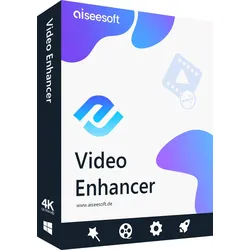
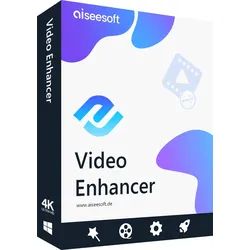
Aiseesoft Video EnhancerVideo Enhancer Aiseesoft Video Enhancer ist eine ausgezeichnete Videoverbesserungssoftware. Es ermöglicht Ihnen, Videoqualität zu verbessern, Video zu drehen, Videoeffekte anzupassen, Video-Länge und -Bildgröße zu schneiden und Wasserzeichen ins Video einzufügen. Nr.1 Video Enhancement Software Diese professionelle Software kann Videos in verschiedene Formate konvertieren und die Qualität Ihrer Videos verbessern. Dieser Video Optimizer bietet drei wichtige Funktionen zur Video-Optimierung: Auflösung hochskalieren, Helligkeit und Kontrast optimieren, Bildrauschen entfernen. Videoauflösung hochskalieren Diese Video Enhancement Software kann die Video-Auflösung hochskalieren, vor allem, wenn Sie ein HD-Video aus einem SD-Video mit geringer Auflösung erhalten möchten. Mithilfe dieser leistungsstarken Software würden Sie finden, dass es so klar wie auf Ihrem Smartphone ist. Helligkeit und Kontrast optimieren Neben den grundlegenden Bearbeitungsfunktionen bietet die Software einen schnellen und einfachen Weg dazu, den Videoeffekt zu optimieren. Mit nur einem einzigen Klick hilft Ihnen der Video Enhancer, die besten Videoeffekte zu bekommen. Bildrauschen entfernen Manchmal finden wir einige alte Filme oder DVD-Videos mit ein paar Farbflecken. Mit dieser Software können Sie leicht das Bildrauschen entfernen. Die Funktion wird den ganzen Prozess vereinfachen. Sie brauchen nur ein Klick, um alles getan zu haben. After Effects Video stabilisieren - Neu Das neueste Update brachte Ihnen die brandneue Funktion - Videostabilisierung. Wenn Sie Videos mit einer Handkamera aufnehmen, kann es gelegentlich vorkommen, dass Sie Ihre Kamera schütteln und ein wackeliges Video erhalten, insbesondere wenn Sie auf einen Notfall treffen. Wenn Sie die Videoeffekte nach der Aufnahme des Videos bearbeiten, können Sie das verwackelte Problem mit dieser Stabilisierungssoftware beheben. Das Bild wird stabilisiert und erscheint angenehmer. Drehen & Spiegeln Manchmal bekommen wir Videos, die gedreht sind. Die Video Enhancer Software hat eine praktische Funktion zum Drehen von Videos bereitgestellt. Sie können sich keine Sorgen um das Video mit seltsamen Winkel machen. Darüber hinaus können Sie Ihr Video auch spiegeln. Die Funktion könnte ganz interessant sein, alle Schauspieler werden aus einer Richtung zu einer anderen verändert. Grundfunktionen Schneiden Ein Video in verschiedene Teile aufteilen, einige Videoclips in eine Datei zusammenführen. Effekt anpassen Die Helligkeit, Kontrast, Sättigung, Farbton und Lautstärke des Ausgabevideos anpassen. Zuschneiden Bildgröße zuschneiden, schwarze Ränder entfernen, so dass sie zu Ihrem Bildschirm passt. Wasserzeichen Ein Text- oder Bild-Wasserzeichen in Ihr Video hinzufügen. Wie verwendet man Video Enhancer 1. Aiseesoft Video Enhancer öffnen und Videodateien importieren Klicken Sie auf den "Datei hinzufügen"-Button, um Videodateien, von denen Sie die Videoqualität optimieren möchten, ins Programm zu importieren. 2. Videoqualität optimieren Klicken Sie auf "Verbessern" in der Toolleiste, und markieren Sie die drei Optionen. Mit diesen können Sie die Auflösung hochskalieren, Helligkeit und Kontrast optimieren, Bildrauschen entfernen. 3. Video drehen Klicken Sie auf "Drehen", und Sie können Ihr Video um 90 Grad im Uhrzeigersinn drehen, um 90 Grad gegen den Uhrzeigersinn drehen, horizontal oder vertikal spiegeln. 4. Effekte anpassen Klicken Sie auf "Effekt", und stellen Sie die Lautstärke, Helligkeit, Kontrast, Sättigung und Farbton des Videos ein. 5. Bildbereich schneiden Wenn schwarze Balken um das Video als störend empfunden werden, können Sie die "Zuschneiden"-Funktion nutzen. 6. Wasserzeichen einfügen Klicken Sie auf "Wasserzeichen", dabei können Sie Text- und Bild-Wasserzeichen in Ihr Video hinzufügen. 7. Videolänge schneiden Klicken Sie auf den "Schneiden"-Button in der Toolleiste. Sie können Ihr Video in einige Abschnitte aufteilen. 8. Ausgabeformat wählen und Konvertierung starten Wählen Sie ein Ausgabeformat aus der "Profil"-Liste, sowie einen Ausgabeordner aus, klicken Sie auf den "Konvertieren"-Button unten rechts. Systemvoraussetzungen Betriebssystem: Windows 7, Windows 8, Windows Vista, Windows XP Benötigter Arbeitsspeicher:: min. 1000 MB Benötigter Speicherplatz auf der Festplatte: min. 1500 MB Empfohlene Bildschirmauflösung: min. 1024x768 Mac Video Enhancer Aiseesoft Mac Video Enhancer ist eine professionelle Anwendung zum Verbessern der Videoqualität. Außerdem ermöglicht sie Ihnen, Videolänge zu schneiden, Bildgröße zuzuschneiden, Video zu drehen oder zu spiegeln. Die fantastische Video-Verbesserungssoftware Das Video Enhancement Tool gewinnt einen guten Ruf für drei Punkte: Auflösung hochskalieren, Helligkeit und Kontrast optimieren, und Bildrauschen entfernen. Videoauflösung hochskalieren Mit dieser Funktion können Sie SD Videos mit niedriger Auflösung zu HD und sogar 4K Videos verbessern. Sie können dann ein hochwertiges Video genie...29,95 €*Versand: 0,00 €Sichere Weiterleitung zum Anbieter
-
Adler, Katja: Rolle rückwärts DDR?Rolle rückwärts DDR? , Wie unsere Freiheit in Gefahr gerät. Erinnerungen einer ostdeutschen Politikerin | Für Meinungsfreiheit, Demokratie; gegen Verbote, Einschränkungen , Achsschenkel > Radaufhängung, Federung & Lenkung , Erscheinungsjahr: 20240917, Produktform: Leinen, Autoren: Adler, Katja, Seitenzahl/Blattzahl: 288, Themenüberschrift: BIOGRAPHY & AUTOBIOGRAPHY / Political, Keyword: Biografie; Bundesrepublik; DDR; Demokratie; Deutsche Demokratische Republik; Deutsche Einheit; FDP; Freiheit; Friedliche Revolution; Jubiläum; Kapitalismus; Kollektivismus; Kommunismus; Marktwirtschaft; Mauer; Mauerfall; Meinungsfreiheit; Ossis; Ostdeutschland; Osten; Planwirtschaft; Politik; Sozialismus; Sprechverbot; Wende; Wessis; Wiedervereinigung, Fachschema: Politik / Politikwissenschaft~Politikwissenschaft~Politologie, Fachkategorie: Kontrolle, Privatsphäre und Sicherheit in der Gesellschaft~Politische Führer und Führung~Politische Kontrolle, Propaganda und Freiheitsrechte, Region: Deutschland, Warengruppe: HC/Politikwissenschaft/Soziologie/Populäre Darst., Fachkategorie: Biografien: historisch, politisch, militärisch, UNSPSC: 49019900, Warenverzeichnis für die Außenhandelsstatistik: 49019900, Verlag: Finanzbuch Verlag, Verlag: Finanzbuch Verlag, verfügbar ab: 20240917, Länge: 217, Breite: 152, Höhe: 27, Gewicht: 418, Produktform: Gebunden, Genre: Sozialwissenschaften/Recht/Wirtschaft, Genre: Sozialwissenschaften/Recht/Wirtschaft,22,00 €*Versand: 0,00 €Sichere Weiterleitung zum Anbieter
-
Aiseesoft Video Enhancer AIAiseesoft Video Enhancer AI ? Ihre umfassende Lösung zur Verbesserung und Optimierung von Videos In der heutigen digitalen Welt ist die Videoqualität entscheidend für ein beeindruckendes Seherlebnis. Ob für persönliche Erinnerungen, geschäftliche Präsentationen oder kreative Projekte ? die Qualität Ihrer Videos spielt eine wichtige Rolle. Aiseesoft Video Enhancer AI bietet eine leistungsstarke und benutzerfreundliche Lösung zur Verbesserung und Optimierung Ihrer Videos. Diese umfassende Software nutzt künstliche Intelligenz, um die Videoqualität zu steigern und stellt sicher, dass Ihre Videos in höchster Qualität vorliegen. Was ist der Aiseesoft Video Enhancer AI? Aiseesoft Video Enhancer AI ist eine professionelle Softwarelösung, die speziell entwickelt wurde, um die Videoqualität durch den Einsatz künstlicher Intelligenz zu verbessern. Die Software bietet eine Vielzahl von Funktione...59,95 €*Versand: 0,00 €Sichere Weiterleitung zum Anbieter
-
Aiseesoft Video RepairAiseesoft Video Repair: Ein Rettungsanker für Ihre Videodateien Haben Sie jemals erlebt, dass Ihre wertvollen Videos plötzlich nicht mehr funktionieren? Da schlägt Aiseesoft Video Repair die Stunde! Dieses Wunderwerk der Technik ist Ihr zuverlässiger Partner, wenn es um die Wiederherstellung beschädigter Videodateien geht. Lassen Sie uns gemeinsam entdecken, was dieses Juwel zu bieten hat! Was macht Aiseesoft Video Repair so besonders? Einfache Handhabung: Auch Laien kommen spielend leicht zurecht. Unterstützt eine Vielzahl von Formaten: Egal, ob AVI, MP4 oder MOV. Schnelle Reparatur: Ihre Videos sind im Nu wieder flott gemacht. Aiseesoft Video Repair kaufen - Eine Entscheidung, die Sie nicht bereuen werden! Warum sollten Sie sich für Aiseesoft Video Repair kaufen entscheiden? Ganz einfach: Weil Ihre Videos es wert sind! Stellen Sie sich vor, Sie könnten all Ihre Erinnerungen zurückho...39,95 €*Versand: 0,00 €Sichere Weiterleitung zum Anbieter
-
Wie kann ich ein Video rückwärts abspielen?
Um ein Video rückwärts abzuspielen, benötigst du eine Videobearbeitungssoftware. In den meisten Programmen kannst du die Wiedergabegeschwindigkeit ändern und das Video dann rückwärts abspielen lassen. Du kannst auch spezielle Apps oder Online-Tools verwenden, die diese Funktion anbieten. **
-
Was ist der Unterschied zwischen Umschwung rückwärts und Umschwung vorwärts am Reck?
Ein Umschwung rückwärts am Reck wird ausgeführt, indem der Turner mit gestreckten Armen und nach hinten gerichtetem Blick über das Reck schwingt und dann in einer rückwärts gerichteten Bewegung über das Reck schwingt. Ein Umschwung vorwärts am Reck hingegen wird ausgeführt, indem der Turner mit gestreckten Armen und nach vorne gerichtetem Blick über das Reck schwingt und dann in einer vorwärts gerichteten Bewegung über das Reck schwingt. Der Hauptunterschied liegt also in der Richtung der Bewegung. **
-
Wie kann man ein Video mit Windows Movie Maker rückwärts abspielen?
Um ein Video mit Windows Movie Maker rückwärts abzuspielen, müssen Sie das Video in den Projektfenster ziehen und dann auf die Schaltfläche "Effekte" klicken. Wählen Sie dann die Option "Rückwärts" aus und wenden Sie die Änderungen an. Das Video wird nun rückwärts abgespielt. **
-
Wie kann ich ein Video in Windows Movie Maker rückwärts abspielen lassen?
Um ein Video in Windows Movie Maker rückwärts abzuspielen, musst du das Video in den Projektbereich ziehen. Klicke dann auf die Registerkarte "Bearbeiten" und wähle die Option "Videoeffekte". Unter "Videoeffekte" findest du die Option "Zeitumkehr-Effekt". Wähle diese Option aus und das Video wird rückwärts abgespielt. **
Ähnliche Suchbegriffe für Aiseesoft-Video-Enhancer
-
Aiseesoft Video DownloaderAiseesoft Video Downloader ? Ihre umfassende Lösung zum Herunterladen und Konvertieren von Online-Videos In der heutigen digitalen Welt sind Online-Videos zu einer zentralen Quelle für Unterhaltung, Bildung und Information geworden. Ob auf YouTube, Vimeo, Facebook oder anderen Plattformen ? das Herunterladen von Videos ermöglicht es Ihnen, Ihre Lieblingsinhalte offline zu genießen. Der Aiseesoft Video Downloader bietet eine leistungsstarke und benutzerfreundliche Lösung zum Herunterladen und Konvertieren von Online-Videos. Diese umfassende Software stellt sicher, dass Ihre Videos in höchster Qualität vorliegen und für jede Anwendung optimiert werden können. Was ist der Aiseesoft Video Downloader? Der Aiseesoft Video Downloader ist eine professionelle Softwarelösung, die speziell entwickelt wurde, um Online-Videos von verschiedenen Plattformen herunterzuladen und in verschiedene Format...39,99 €*Versand: 0,00 €Sichere Weiterleitung zum Anbieter
-
Aiarty Video EnhancerAiarty Video Enhancer – Videos mit KI verbessern, entrauschen und bis 4K hochskalieren Aiarty Video Enhancer ist eine moderne KI-Video-Enhancer-Software, mit der sich alte, verrauschte oder niedrig aufgelöste Clips sichtbar aufwerten lassen. Ob Low-Res Videos, körnige Aufnahmen, Material mit Rauschen oder Unschärfe: Die Anwendung setzt auf fortschrittliche AI-Modelle, um Details zu rekonstruieren, Kanten zu stabilisieren und die Bildqualität bis hin zu HD oder echtem 4K-Upscaling zu steigern. Da die Verarbeitung lokal auf Ihrem PC erfolgt, sind keine Cloud-Uploads nötig – ideal, wenn Sie Datenschutz und Geschwindigkeit kombinieren möchten. Besonders praktisch: effiziente GPU-Nutzung für schnellere Berechnungen, ein Turbo Mode für mehr Tempo sowie ein Step Mode, wenn Sie hochauflösende Projekte kontrolliert in Etappen verarbeiten möchten. So eignet sich Aiarty Video Enhancer für Content Creator, Archivierung, Social Media, E-Commerce und alle, die Videos professionell verbessern, upscalen und optimieren wollen. Lizenzübersicht Lizenztyp Laufzeit Nutzbare Geräte Jahreslizenz 1 Jahr 1 Gerät Dauerhaft gültige Lizenz (Lifetime) Unbegrenzt Bis zu 3 Geräte Wichtige Funktionen im Überblick Video Denoise Entfernt störendes Rauschen und Filmkorn , damit das Bild ruhiger, sauberer und deutlich klarer wirkt. Deblur Reduziert Unschärfe und verbessert Kanten – besonders hilfreich bei älteren Aufnahmen oder verwackelten Szenen. Texture Detail Stärkt Details und Texturen , damit das Upscaling natürlicher aussieht und weniger „weichgezeichnet“ wirkt. Slow Motion Erzeugt flüssigere Zeitlupen durch bessere Zwischenbild-Berechnung – ideal für Sport, Action und Produktaufnahmen. Audio Denoise Reduziert Hintergrundgeräusche und verbessert die Verständlichkeit von Sprache – praktisch für Interviews, Vlogs und alte Clips. Color & HDR Optimiert Farben , Kontrast und Dynamik für ein moderneres, lebendigeres Bild – auf Wunsch mit HDR-Charakter. State-of-the-Art KI-Technologie für Video-Denoising & Deblurring Präzise KI-Analyse Jedes einzelne Frame wird von der KI analysiert. Bewegungen, Kanten und feine Strukturen bleiben erhalten, während störendes Rauschen gezielt entfernt wird. Optimiert für reale Szenarien Ideal für Smartphone-Videos, Actioncams, Drohnenaufnahmen oder ältere Clips mit sichtbaren Qualitätsverlusten. Professionelle Ergebnisse Die optimierten Videos wirken ruhiger, schärfer und hochwertiger – perfekt für Social Media, Präsentationen oder Archivmaterial. Unterstützte Formate & Codecs Kategorie Unterstützte Formate / Codecs Eingabeformate AVI, FLV, MP4, MKV, MOV, WEBM, WMV, TS, M2TS, MTS, M4V, 3GP, 3G2, RM, RMVB, MPEG, MXF, OGV, VOB, ASF, DIVX, F4V Ausgabeformate MP4, MOV Ausgabe-Codecs H.264, H.265 (HEVC), ProRes, AV1 Chroma-Formate YUV 4:2:0, 4:2:2, 4:4:4 (abhängig von Codec und Profil) Systemanforderungen für Aiarty Video Enhancer Plattform Komponente Anforderung Windows Betriebssystem Microsoft Windows 10 (x64) Version 1809 oder höher (CPU) · Version 1903 oder höher (GPU) Prozessor (CPU) x86-64 Plattform (Intel64 oder AMD64) Arbeitsspeicher (RAM) 8 GB oder mehr (empfohlen: 16 GB oder mehr) macOS Betriebssystem macOS 13.0 oder neuer Prozessor (Intel) Beliebiger Intel-Prozessor Prozessor (Apple Silicon) Apple Silicon Prozessoren (M-Serie) Arbeitsspeicher (RAM) 8 GB oder mehr Grafik & Speicher Dedizierte Grafikkarte mit mindestens 4 GB VRAM Festplattenspeicher: 512 GB oder mehr124,95 €*Versand: 0,00 €Sichere Weiterleitung zum Anbieter
-
Aiseesoft Video EnhancerVideo Enhancer Aiseesoft Video Enhancer ist eine ausgezeichnete Videoverbesserungssoftware. Es ermöglicht Ihnen, Videoqualität zu verbessern, Video zu drehen, Videoeffekte anzupassen, Video-Länge und -Bildgröße zu schneiden und Wasserzeichen ins Video einzufügen. Nr.1 Video Enhancement Software Diese professionelle Software kann Videos in verschiedene Formate konvertieren und die Qualität Ihrer Videos verbessern. Dieser Video Optimizer bietet drei wichtige Funktionen zur Video-Optimierung: Auflösung hochskalieren, Helligkeit und Kontrast optimieren, Bildrauschen entfernen. Videoauflösung hochskalieren Diese Video Enhancement Software kann die Video-Auflösung hochskalieren, vor allem, wenn Sie ein HD-Video aus einem SD-Video mit geringer Auflösung erhalten möchten. Mithilfe dieser leistungsstarken Software würden Sie finden, dass es so klar wie auf Ihrem Smartphone ist. Helligkeit und Kontrast optimieren Neben den grundlegenden Bearbeitungsfunktionen bietet die Software einen schnellen und einfachen Weg dazu, den Videoeffekt zu optimieren. Mit nur einem einzigen Klick hilft Ihnen der Video Enhancer, die besten Videoeffekte zu bekommen. Bildrauschen entfernen Manchmal finden wir einige alte Filme oder DVD-Videos mit ein paar Farbflecken. Mit dieser Software können Sie leicht das Bildrauschen entfernen. Die Funktion wird den ganzen Prozess vereinfachen. Sie brauchen nur ein Klick, um alles getan zu haben. After Effects Video stabilisieren - Neu Das neueste Update brachte Ihnen die brandneue Funktion - Videostabilisierung. Wenn Sie Videos mit einer Handkamera aufnehmen, kann es gelegentlich vorkommen, dass Sie Ihre Kamera schütteln und ein wackeliges Video erhalten, insbesondere wenn Sie auf einen Notfall treffen. Wenn Sie die Videoeffekte nach der Aufnahme des Videos bearbeiten, können Sie das verwackelte Problem mit dieser Stabilisierungssoftware beheben. Das Bild wird stabilisiert und erscheint angenehmer. Drehen & Spiegeln Manchmal bekommen wir Videos, die gedreht sind. Die Video Enhancer Software hat eine praktische Funktion zum Drehen von Videos bereitgestellt. Sie können sich keine Sorgen um das Video mit seltsamen Winkel machen. Darüber hinaus können Sie Ihr Video auch spiegeln. Die Funktion könnte ganz interessant sein, alle Schauspieler werden aus einer Richtung zu einer anderen verändert. Grundfunktionen Schneiden Ein Video in verschiedene Teile aufteilen, einige Videoclips in eine Datei zusammenführen. Effekt anpassen Die Helligkeit, Kontrast, Sättigung, Farbton und Lautstärke des Ausgabevideos anpassen. Zuschneiden Bildgröße zuschneiden, schwarze Ränder entfernen, so dass sie zu Ihrem Bildschirm passt. Wasserzeichen Ein Text- oder Bild-Wasserzeichen in Ihr Video hinzufügen. Wie verwendet man Video Enhancer 1. Aiseesoft Video Enhancer öffnen und Videodateien importieren Klicken Sie auf den "Datei hinzufügen"-Button, um Videodateien, von denen Sie die Videoqualität optimieren möchten, ins Programm zu importieren. 2. Videoqualität optimieren Klicken Sie auf "Verbessern" in der Toolleiste, und markieren Sie die drei Optionen. Mit diesen können Sie die Auflösung hochskalieren, Helligkeit und Kontrast optimieren, Bildrauschen entfernen. 3. Video drehen Klicken Sie auf "Drehen", und Sie können Ihr Video um 90 Grad im Uhrzeigersinn drehen, um 90 Grad gegen den Uhrzeigersinn drehen, horizontal oder vertikal spiegeln. 4. Effekte anpassen Klicken Sie auf "Effekt", und stellen Sie die Lautstärke, Helligkeit, Kontrast, Sättigung und Farbton des Videos ein. 5. Bildbereich schneiden Wenn schwarze Balken um das Video als störend empfunden werden, können Sie die "Zuschneiden"-Funktion nutzen. 6. Wasserzeichen einfügen Klicken Sie auf "Wasserzeichen", dabei können Sie Text- und Bild-Wasserzeichen in Ihr Video hinzufügen. 7. Videolänge schneiden Klicken Sie auf den "Schneiden"-Button in der Toolleiste. Sie können Ihr Video in einige Abschnitte aufteilen. 8. Ausgabeformat wählen und Konvertierung starten Wählen Sie ein Ausgabeformat aus der "Profil"-Liste, sowie einen Ausgabeordner aus, klicken Sie auf den "Konvertieren"-Button unten rechts. Systemvoraussetzungen Betriebssystem: Windows 7, Windows 8, Windows Vista, Windows XP Benötigter Arbeitsspeicher:: min. 1000 MB Benötigter Speicherplatz auf der Festplatte: min. 1500 MB Empfohlene Bildschirmauflösung: min. 1024x768 Mac Video Enhancer Aiseesoft Mac Video Enhancer ist eine professionelle Anwendung zum Verbessern der Videoqualität. Außerdem ermöglicht sie Ihnen, Videolänge zu schneiden, Bildgröße zuzuschneiden, Video zu drehen oder zu spiegeln. Die fantastische Video-Verbesserungssoftware Das Video Enhancement Tool gewinnt einen guten Ruf für drei Punkte: Auflösung hochskalieren, Helligkeit und Kontrast optimieren, und Bildrauschen entfernen. Videoauflösung hochskalieren Mit dieser Funktion können Sie SD Videos mit niedriger Auflösung zu HD und sogar 4K Videos verbessern. Sie können dann ein hochwertiges Video genie...29,95 €*Versand: 0,00 €Sichere Weiterleitung zum Anbieter
-
Aiseesoft Video EnhancerVideo Enhancer Aiseesoft Video Enhancer ist eine ausgezeichnete Videoverbesserungssoftware. Es ermöglicht Ihnen, Videoqualität zu verbessern, Video zu drehen, Videoeffekte anzupassen, Video-Länge und -Bildgröße zu schneiden und Wasserzeichen ins Video einzufügen. Nr.1 Video Enhancement Software Diese professionelle Software kann Videos in verschiedene Formate konvertieren und die Qualität Ihrer Videos verbessern. Dieser Video Optimizer bietet drei wichtige Funktionen zur Video-Optimierung: Auflösung hochskalieren, Helligkeit und Kontrast optimieren, Bildrauschen entfernen. Videoauflösung hochskalieren Videoauflösung hochskalieren: Diese Video Enhancement Software kann die Video-Auflösung hochskalieren, vor allem, wenn Sie ein HD-Video aus einem SD-Video mit geringer Auflösung erhalten möchten. Mithilfe dieser leistungsstarken Software würden Sie finden, dass es so klar wie auf I...29,95 €*Versand: 0,00 €Sichere Weiterleitung zum Anbieter
-
Wie heißt das Lied von R.E.M., bei dem das Video rückwärts läuft?
Das Lied von R.E.M., bei dem das Video rückwärts läuft, heißt "Losing My Religion". Es wurde im Jahr 1991 veröffentlicht und war einer der größten Hits der Band. Das Video zeigt Sänger Michael Stipe, der rückwärts durch eine verlassene Wohnung geht. **
-
Wie kann ich mit Photoshop Premiere Elements 11 ein Video rückwärts abspielen?
Um ein Video in Adobe Premiere Elements 11 rückwärts abzuspielen, musst du den Clip in der Zeitleiste auswählen und dann mit der rechten Maustaste darauf klicken. Wähle die Option "Geschwindigkeit/Dauer" aus. Im Dialogfeld kannst du dann die Geschwindigkeit des Clips auf "-100%" setzen, um ihn rückwärts abzuspielen. **
-
Wie kann ich ein Video bearbeiten, um es erst vorwärts und dann rückwärts abzuspielen?
Um ein Video vorwärts und dann rückwärts abzuspielen, benötigst du eine Videobearbeitungssoftware. Importiere das Video in die Software und schneide es in zwei Teile: den Vorwärtsteil und den Rückwärtsteil. Drehe den Rückwärtsteil um und füge ihn an das Ende des Vorwärtsteils an. Exportiere das bearbeitete Video und es wird zuerst vorwärts und dann rückwärts abgespielt. **
-
Was habt ihr für Tipps, um den Umschwung vorlings rückwärts zu schaffen?
Um den Umschwung vorlings rückwärts zu schaffen, ist es wichtig, genügend Schwung und Geschwindigkeit zu haben. Achte darauf, dass du deine Arme und Beine koordiniert einsetzt, um den Schwung zu verstärken. Außerdem ist es hilfreich, den Blick nach hinten zu richten und den Oberkörper leicht nach hinten zu lehnen, um das Gleichgewicht zu halten. Übung und Geduld sind entscheidend, um diese Technik zu beherrschen. **
* Alle Preise verstehen sich inklusive der gesetzlichen Mehrwertsteuer und ggf. zuzüglich Versandkosten. Die Angebotsinformationen basieren auf den Angaben des jeweiligen Shops und werden über automatisierte Prozesse aktualisiert. Eine Aktualisierung in Echtzeit findet nicht statt, so dass es im Einzelfall zu Abweichungen kommen kann. ** Hinweis: Teile dieses Inhalts wurden von KI erstellt.